Основните елементи на работата с Eudora са свързани с редактиране и изпращане на съобщения до определен получател, както и получаване и преглед на пристигащи съобщения. В продукта са заложени множество допълнителни елементи, ориентирани към по-детайлното и систематично обслужване на тези две основни функции. Съобщенията могат да се класифицират по различни признаци (Filters) , да бъде променян техният статус или папката (Mail Box) , в която са записани. Често използвани адреси и имена на получатели могат да оформят списъци с подходящи функции за управление, подобни на телефонен указател. Собственикът на пощенската кутия може да зададе файл с описание на своите лични или служебни данни (Signatures) - подобно на визитна картичка.
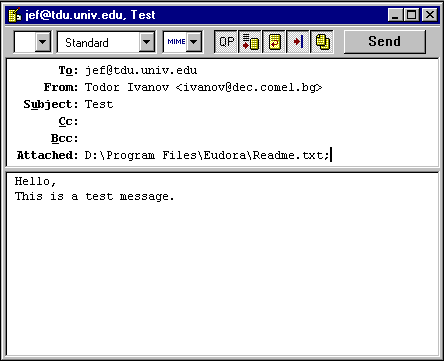
За да бъде възможно изпращането на едно съобщение е необходимо да се укаже електронен адрес на получател и текст на самото съобщение. Редактирането на едно ново съобщение става възможно от меню Message и избор на New Message , с което се отваря прозорец (Екран 4) с полета за попълване на служебната информация и област за свободен текст, например:
Прозорецът със заминаващите съобщения (Екран 4) се състои от:
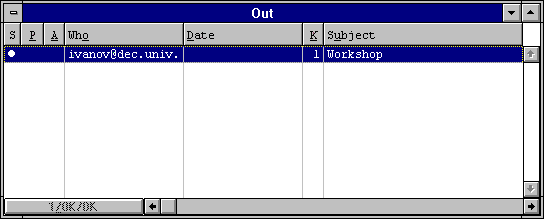
Готово съобщение може да бъде изпратено след натискане на бутона Send (горният десен ъгъл на Екран 4). Следва изобразяване на протокола за контакт с SMTP сървъра. Преди или след изпращане на съобщението съхраняването му става от меню File|Save с което, то се записва в папката Out (Екран 5).
Екранът за редактиране на ново съобщение (Екран 4) съдържа линия с бутони инструменти, работещи на принципа включено/изключено или избор на елемент от списък. Закачените функции дублират параметри за настройка, но тук достъпът до тях е директен. Отделните бутони имат следните функции:
 - списък от
нива на приоритет на текущото съобщение;
- списък от
нива на приоритет на текущото съобщение;
 - избор на
една от предварително подготвените визитки-подпис;
- избор на
една от предварително подготвените визитки-подпис;
 - избор на
формат за кодиране на прикачените файлове, обикновено това е MIME
или BinHex;
- избор на
формат за кодиране на прикачените файлове, обикновено това е MIME
или BinHex;
 - препоръчително
е да бъде винаги във включено състояние за обработката на специални символи
в текста;
- препоръчително
е да бъде винаги във включено състояние за обработката на специални символи
в текста;
 - при включено
състояние текстовите файлове се прикачват към съобщението, а не се включват
в тялото му;
- при включено
състояние текстовите файлове се прикачват към съобщението, а не се включват
в тялото му;
 - изравнява
текста на съобщението отдясно спрямо видимата част на текущия прозорец;
- изравнява
текста на съобщението отдясно спрямо видимата част на текущия прозорец;
 - определя
позициите на табулациите в текста;
- определя
позициите на табулациите в текста;
 - при включено
състояние създава автоматично копие на изпратеното съобщение в папката
Out.
- при включено
състояние създава автоматично копие на изпратеното съобщение в папката
Out.
Създаването на файл с визитка-подпис (Signature file) е препоръчително и отговаря на определен етикет в кореспонденцията по Internet и е възможно от Tools|Signatures|[Standard| Alternat] . В изобразения прозорец може да се напише произволен текст, с който подателят на съобщенията представя сам себе си. Това обикновено е име, адрес, телефон, факс, фирма или организация в която работи подателя, URL адрес на лична страница във Web сървър (виж Мултимедиини документи в Internet).
Съдържанието на подписа се включва към текста на съобщението най-отдолу в момента на неговото изпращане. Чрез бутона за избор на файл с визитка-подпис се определя съдържанието на коя визитка да бъде изпратено.
За да бъде възможно получаване на електронни съобщения по Internet е необходимо потребителят да бъде регистриран със своя пощенска кутия (Mail Box) при някой Internet Provider. Тази регистрация му осигурява електронен адрес, достъпен от цялата Internet мрежа, потребителско име и съответна парола за достъп до собствената му пощенска кутия.
Получаване на нови съобщения, ако има такива, е възможно по два начина в зависимост от направените настройки в менюто Options . Първият начин предполага, че взаимодействието между продукта и POP сървъра ще бъде без прекъсване, т.е. Online. Вторият начин изисква ръчен достъп или автоматичен през определен период от време в зависимост от направените настройки. Във всички случаи, обаче е необходимо да се укаже паролата за достъп на потребителя до пощенската кутия на POP3 сървъра.
POP сървърът е мястото, където адресираните за определен получател съобщения пристигат и се записват. Със средствата на Eudora тези съобщения могат да бъдат прехвърлени в локалното PC независимо от естеството на връзката. Адресът на POP сървъра и POP account се задават в Tools|Options|Getting Started . Два са начините за връзка с POP сървъра - автоматично и ръчно. Автоматичната проверка за наличие на новопристигнало съобщение се извършва през определен интервал от време, указан в съответната секция на Options. Подходящ е интервал от 15 до 30 минути. Ръчната проверка може да се извършва във всеки един момент от File|Check Mail или директно с Ctrl/M.
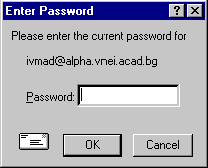
С цел защита на индивидуалната кореспонденция, при всеки опит за връзка с POP сървъра, се изисква въвеждане на парола за достъп (Екран 6). Това е индивидуалната парола за всеки потребител, регистриран със своя пощенска кутия в POP сървъра. В съответната секция на Tools|Options| Checking Mail полето Save password може да бъде маркирано. В този случай, след първоначалното въвеждане на паролата за достъп, тя се запомня и следващите контакти с POP сървъра се извършват директно. Употребата на тази възможност зависи от това дали други хора по принцип имат достъп до машината на потребителя и от възможностите за санкциониран достъп на инсталираната операционна система. В среда Windows 3.x, MacOS и множество потребители не се препоръчва използването й. При Windows NT достъпът на всеки потребител е санкциониран с определена регистрация и тогава използването на тази опция не застрашава по принцип неприкосновеността на личната кореспонденция.
Наличието на нови съобщения се сигнализира със звук и съответен текст в прозорец, разположен в централната част на екрана. За всяко новопристигнало съобщение в папката In се формира ред (Екран 7).
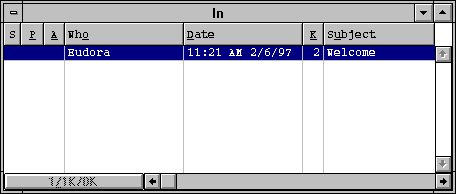
Папките In, Out, Trash имат еднаква структура, която може да бъде променяна от Tools|Options . Параметризацията касае включването или изключването на определени колони, формиращи отделен ред за всяко съобщение. По подразбиране един ред съдържа информация за статуса на съобщението (S) , неговия приоритет (P) , наличие на "прикачени" файлове (A), адреса на подателя/получателя (Who) , датата на получаване или изпращане (Date), размер на съобщението в Kb (K) , предмет на съобщението (Subject).
Колоната със статусът на съобщенията може да приеме следните значения:
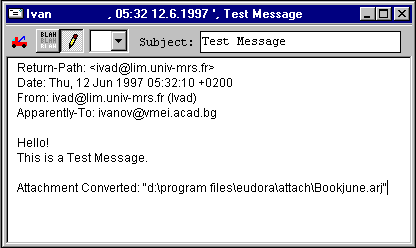
Едно новопристигнало съобщение съдържа два типа информация. Началният текст се отнася до произхода на съобщението. В тази служебна част има данни за подателя, получателя, дата и час на пристигане на съобщението в POP сървъра. Следващата част е съдържанието на съобщението. Текстовата му част може да бъде повече или по-малко дълга и може да съдържа информация за прикачени файлове. При наличие на прикачен файл, в тялото на съобщението се изписва ред с информация за местонахождението му и името, под което е записан. От Tools|Options| Attachments може да се укаже директорията, в която да се записват всички пристигащи прикачени файлове. На Екран 6 е показан текст, съставна част от съобщението, указващ пътеката до архивен файл предаден като електронно съобщение.
Освен съдържателната част прозорецът за прочитане на съобщения съдържа и линия с бутони-инструменти (Екран 6), чрез които става възможно непосредственото изпълнение на следните функции:
 - възможност
за преместване на активното съобщение в друга папка;
- възможност
за преместване на активното съобщение в друга папка;
 - изобразява
разширено съдържание на протокола от заглавната част на съобщението;
- изобразява
разширено съдържание на протокола от заглавната част на съобщението;
 - възможност
за редактиране на прочетеното съобщение;
- възможност
за редактиране на прочетеното съобщение;
 - показва
приоритета на съобщението;
- показва
приоритета на съобщението;
 - показва
предмета на съобщението.
- показва
предмета на съобщението.
Прикачените към съобщението файлове се записват в подразбиращата се директория, указана в Tools|Options . Декодирането им се извършва автоматично и могат да бъдат ползвани непосредствено с подходящото за формата им Widows приложение.
При обмена на електронни съобщения се е наложил един особен стил на редактирането им. След получаване на съобщение от даден кореспондент е възможно да му се отговори веднага с избор на функцията Reply . Полученият текст участва в новото съобщение под формата на коментар. Всеки отделен ред е маркиран със символа ">" . Електронният адрес на получателя се изписва автоматично в полето To , като се пренася от полето From . Новият текст може да бъде вмъкван между коментарните редове или да бъде изписан в края в зависимост от нуждите. Подобен стил създава по-голяма яснота в изложението, понеже получателят вижда непосредствено собствения си текст от предишното съобщение и съответните отговори на кореспондента си.
Съществуват и някои допълнителни възможности. Едно съобщение може да бъде препратено към друг кореспондент в зависимост от нуждите чрез функцията Forward или Redirect . Разликата между двете е, че при първия случай в полето From: се попълва адресът на този, който препраща съобщението, а във втория случай в полето From: се записва адресът на първоизточника на съобщението. И в двата случая може да бъде добавен допълнителен текст в края.
Конфигуриране за множество потребители
В повечето случаи един компютър се ползва не само от един потребител, дори в случаите, когато това е домашен компютър. Самостоятелното ползване на електронна поща означава, че всеки трябва да има възможност да конфигурира приложението, съобразено със своите нужди. При равни други условия електронният адрес на всеки е различен. Разделянето на входните и изходните потоци от съобщения за всеки един от потребителите се налага с цел защита на кореспонденцията. Тези условия могат да бъдат удовлетворени със специфична инсталация на Eudora Light 3.01 при използване на Windows 95 или Windows NT. За Windows 3.x тези изисквания не са приложими.
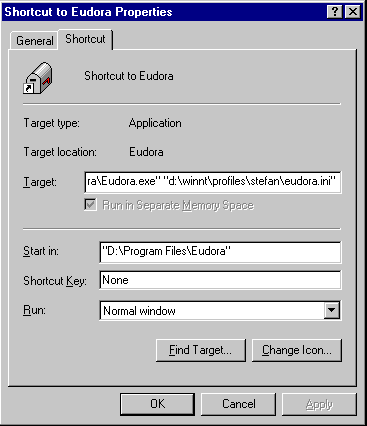
При наличие на множество потребители на един компютър, за всеки един от тях се създава отделна директория за разполагане на електронната поща. В нея се копира файлът eudora.ini. За всеки потребител се създава копие на иконата на изпълнимия модул (shortcut за Eudora). След позициониране на курсора върху иконата на Eudora посредством десният бутон на мишката на екран се извежда диалогова кутия (shortcut properties), където в полето Target се указва пътеката до .ini файла, а в полето Start In се попълва пътеката до изпълнимия файл (Екран 7). При първоначално зареждане на приложението трябва да се изпълнят процедурите по неговото конфигуриране с персоналните данни за съответният потребител (виж частта Конфигуриране на Eudora). Тъй като всеки ползва отделна конфигурация, записана в отделна директория, със собствен инициализиращ приложението файл (eudora.ini) , то смесването на адреси и съобщения става невъзможно. Заедно с това, всички регистрирани потребители ползват едно и също копие на програмата.
 |
 |
 |